
AI 编辑器指南
Codex 入门
获取安装包
切换中文界面
联通 三猫API
提示
请先完成 API 接入与令牌准备
先在上一页完成令牌、环境配置,再回来装 Codex,避免因缺少令牌导致无法连接。
推荐顺序:
先完成 Codex 快速上手 的令牌与环境配置,然后再按本页步骤安装客户端。
第一步
下载安装包
官方渠道地址:
第二步
设置中文
点击左下角 Settings 设置按钮。
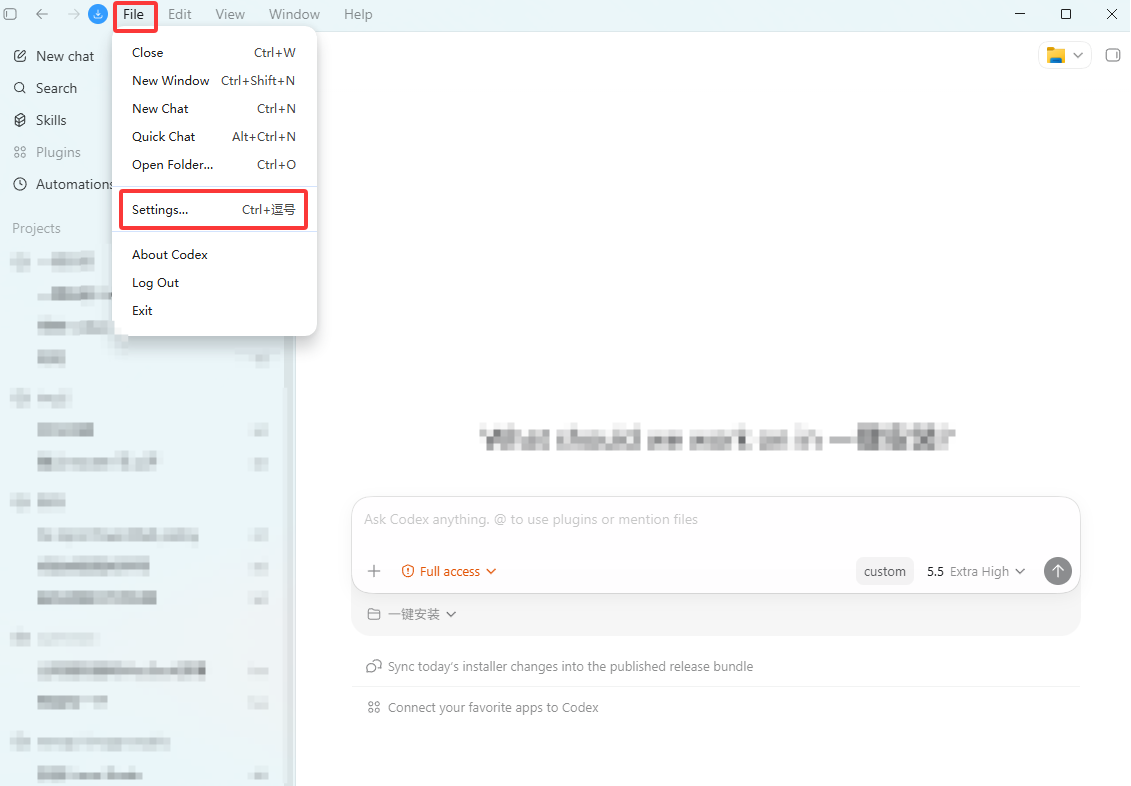
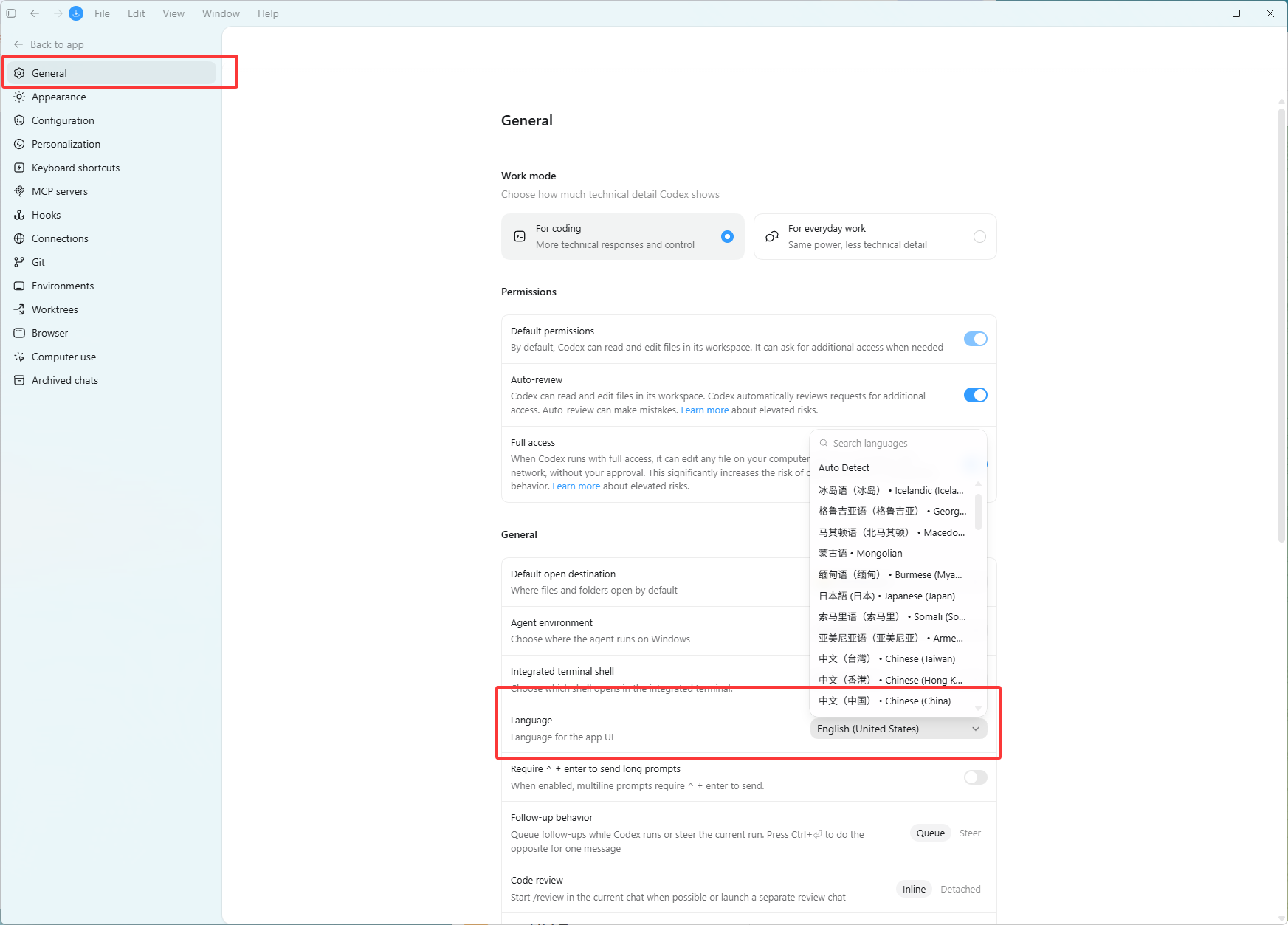
由于 Codex 的中文汉化包需要在启动时从远程服务器获取,因此在切换语言前,请务必确保已开启全局魔法网络。切换为中文后,建议静置等待约 5 分钟(让语言包在后台完整拉取并加载完毕),随后在电脑右下角的系统托盘找到 Codex 图标,右键选择【退出】,并重新打开软件即可变为中文。如未生效,可保持全局魔法状态并重复上述步骤重启软件。【核心前提:请务必确保全局魔法网络通畅】
按图中位置设置中文
设置完成后,我们继续往下走。
第三步
在输入框下方选择模型
选完模型后发送消息,如提示下图,点击 OK 后,再点击右下角的黑色按钮就可以了。
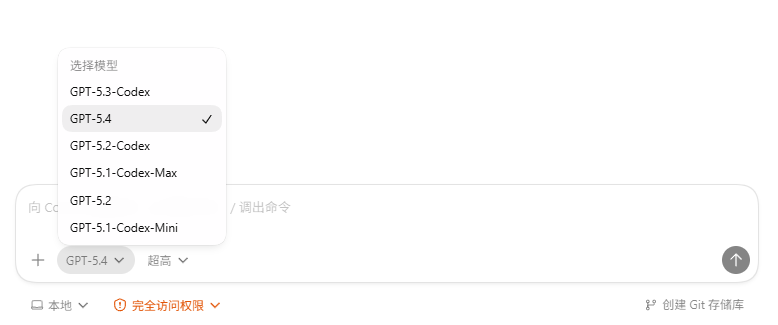
在输入框下方选择模型
按你实际要用的模型进行选择。
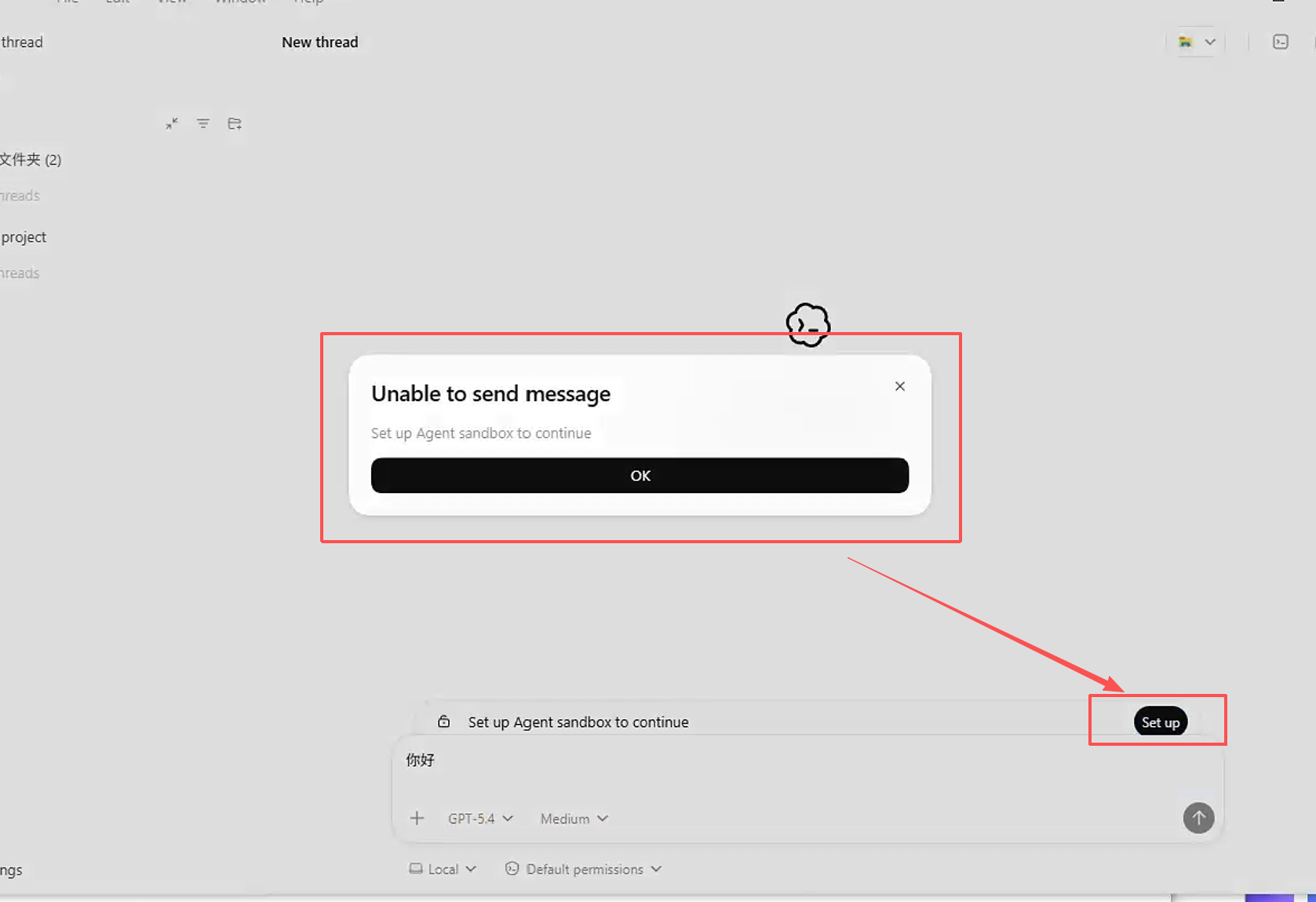
如提示下图,点击 OK
点击 OK 后,再点击右下角的黑色按钮就可以了。
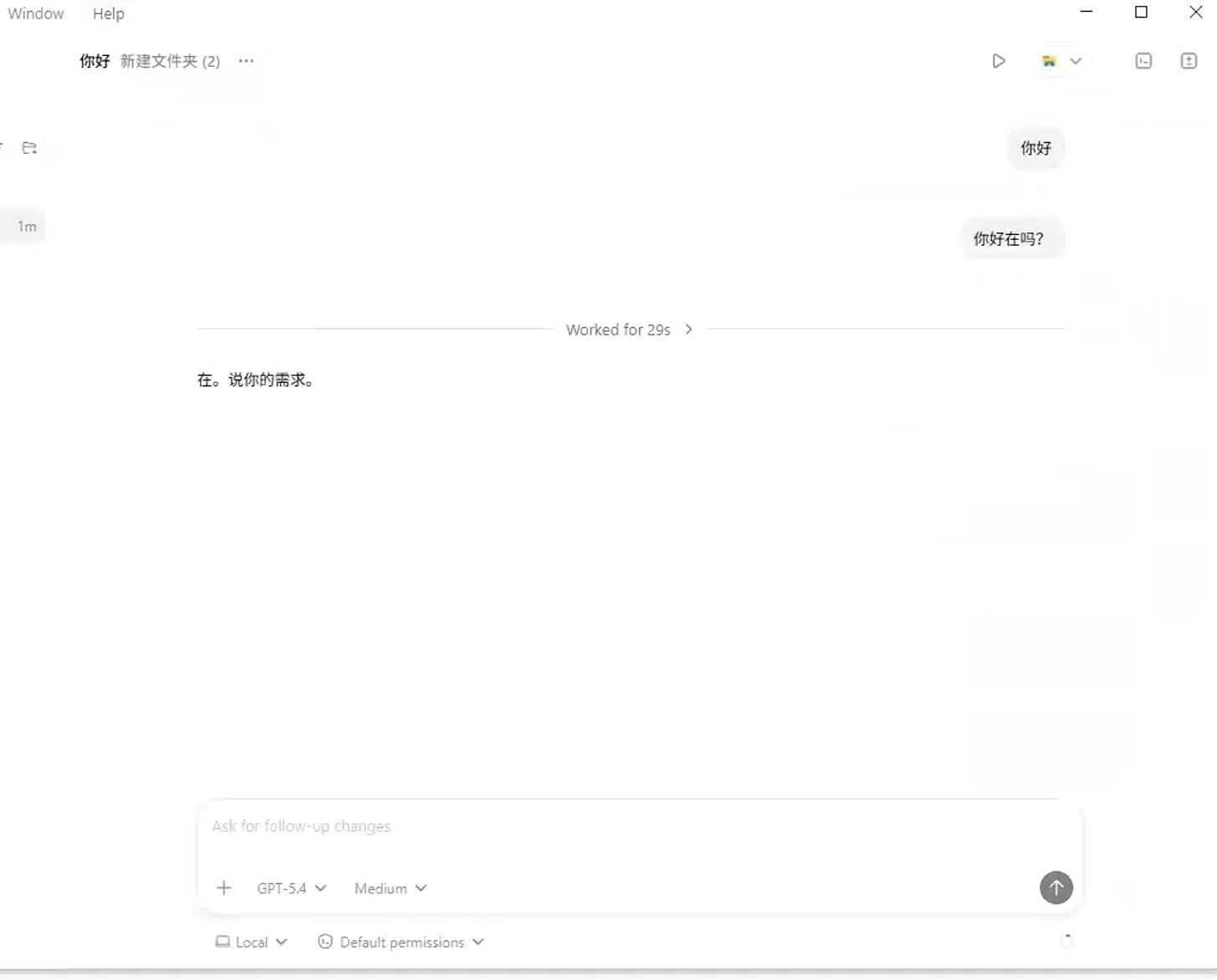
可以测试发送消息
看是否接通 API,一般环境搭建好的情况下是不会报错的。
如果没有接通或者报错:
在电脑右下角找到 Codex 图标,右键退出,再重新打开 Codex 软件即可正常使用。