
AI 编辑器指南
VS Code 入门
获取安装包
切换中文界面
装好 Codex
准备令牌
先在 Codex 快速上手页创建令牌,避免后续连接报错。
下载 VS Code
使用官方渠道安装,保持更新通道为 Stable。
安装 Codex 插件
只保留 Codex 官方插件,Claude 入口暂不开放。
提示
先完成 API 接入与令牌准备
请先在上一页完成令牌创建与环境配置,再来安装 VS Code,以免缺少令牌导致连接失败。
推荐顺序:
先完成 Codex 快速上手 的令牌与环境配置,再按本页步骤安装 VS Code。
第一步
下载安装包
使用官方渠道,保持安装包完整:
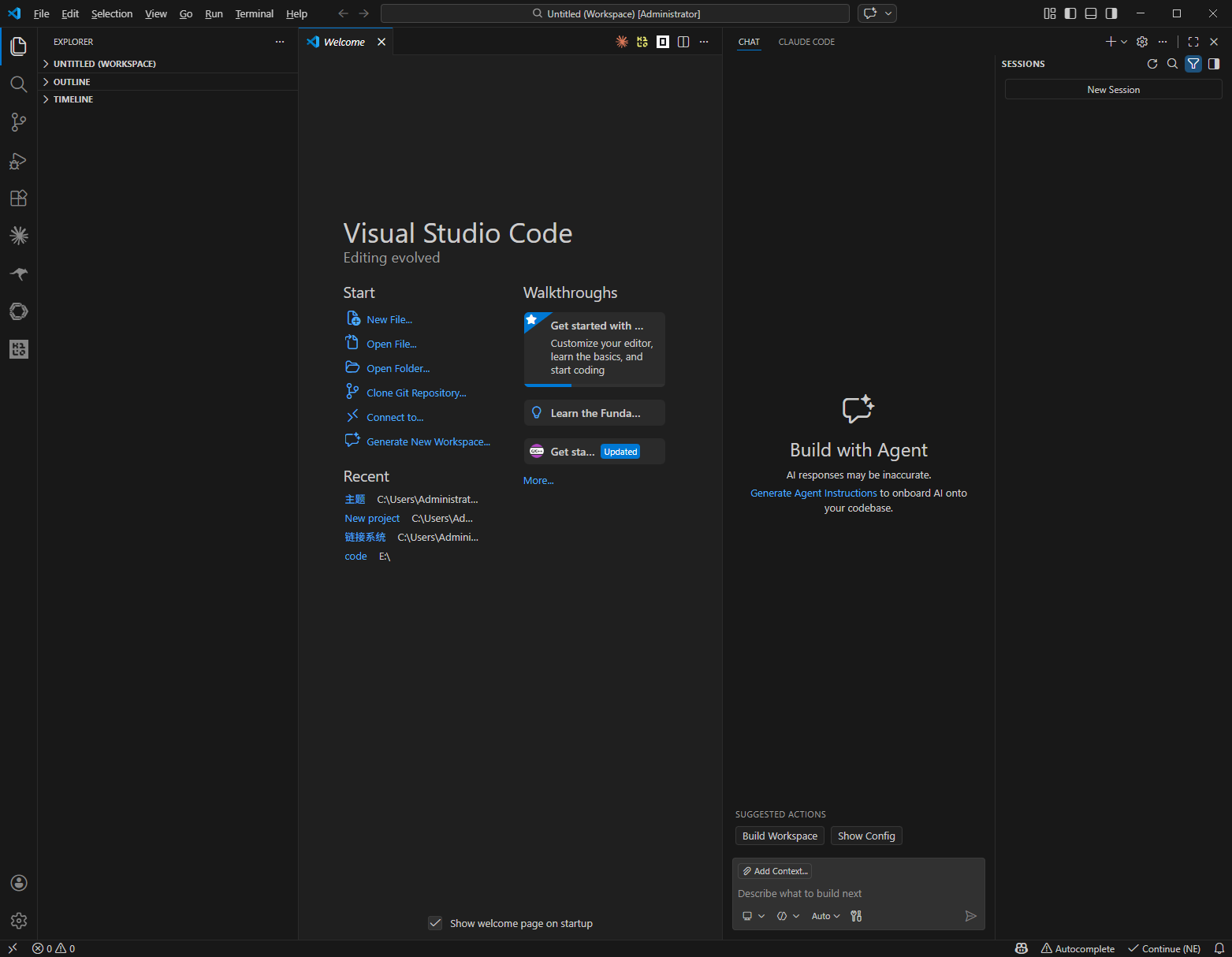
软件安装好后的界面如下图:
安装完成后打开软件,就可以继续下一步操作了。
第二步
把 VS Code 切换成中文
安装中文语言包并重启,让界面更易用。
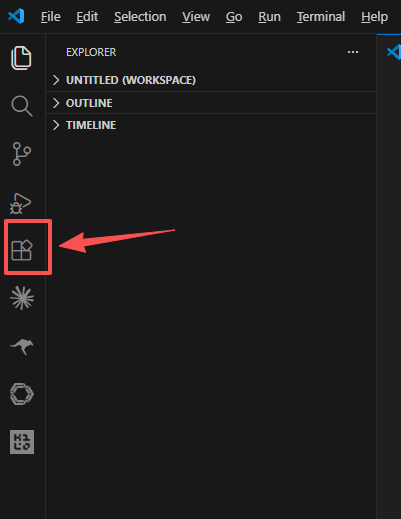
打开软件,找到左侧列表里的魔方图标
点击打开扩展面板。
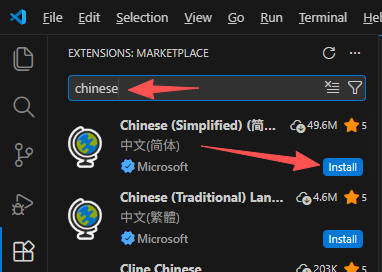
输入 chinese 回车
找到中文简体版,点击 Install 按钮安装。
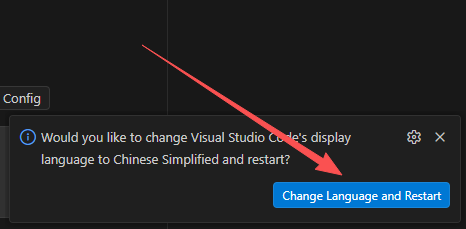
安装好后,软件右下角会弹窗
我们点击蓝色按钮后会自动重启软件,软件重启后就是中文了。
第三步
安装插件
当前仅保留 Codex 官方插件,Claude 入口暂未开放。
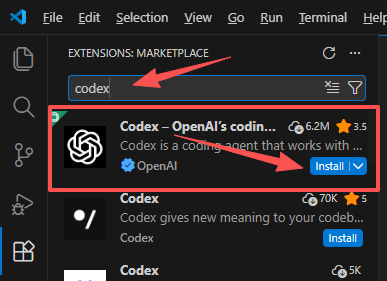
安装 Codex 官方插件
在扩展市场搜索 codex,选择官方插件并点击 Install。保持频道为 Stable,安装后重启 VS Code。
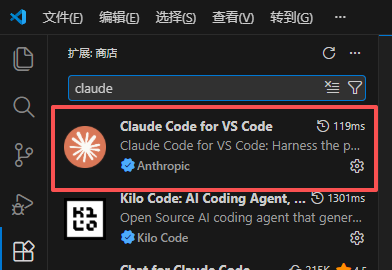
安装好以后:
我们点击 Codex 编辑器,就可以开始使用了。
第四步
插件就绪后开始使用
打开 Codex 插件面板,登录 三猫API 令牌,测试一条请求确认连通。
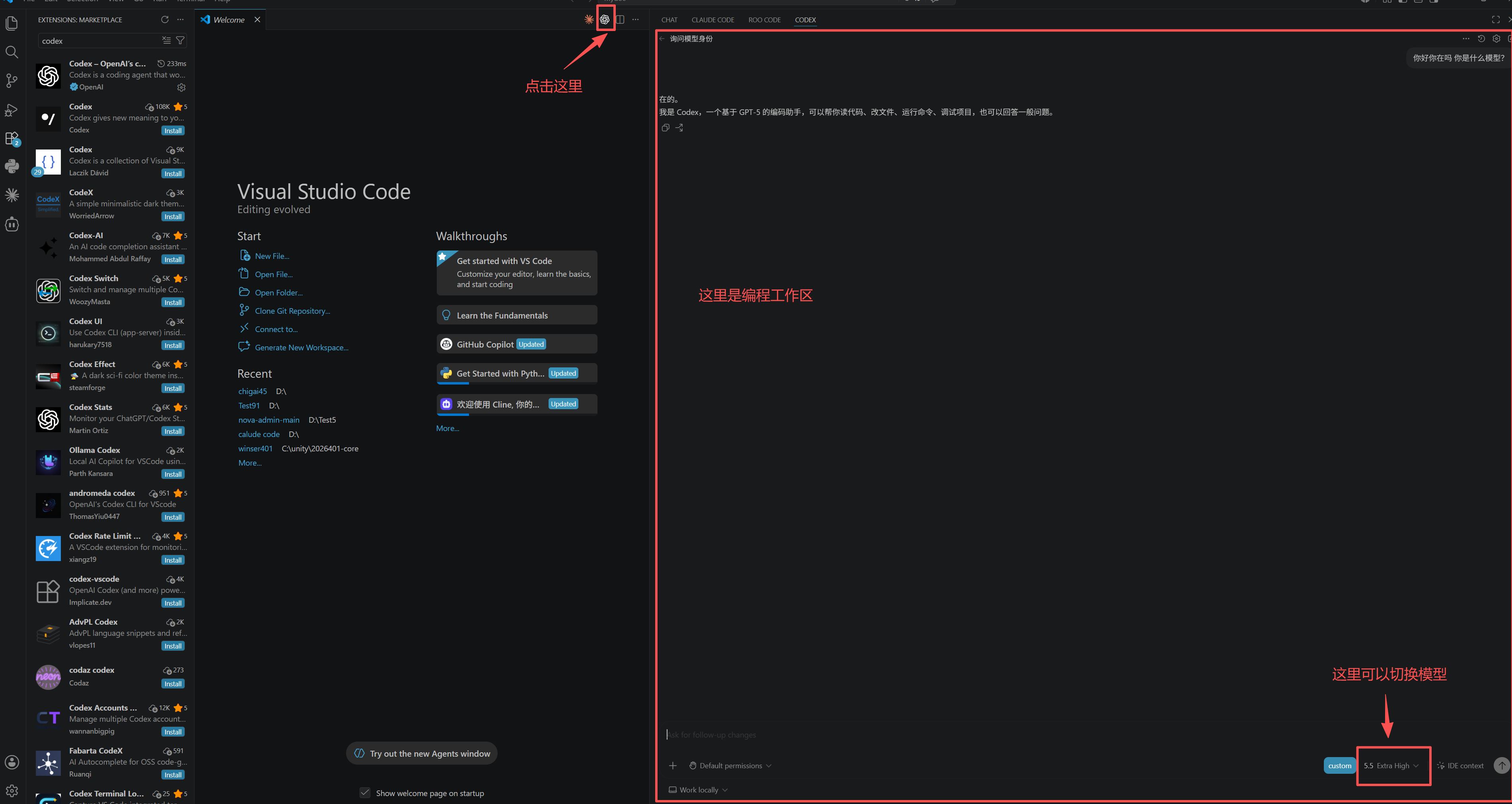
先找到 Codex 插件入口
侧栏图标处即可打开 Codex 面板,使用 三猫API 令牌登录。
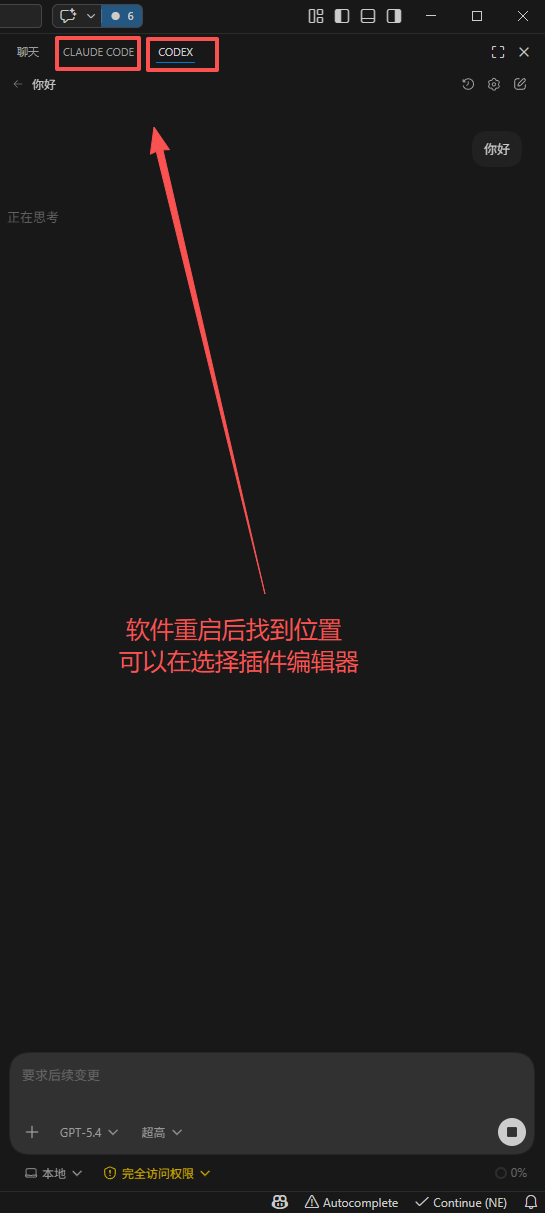
发送一条测试请求
确认插件已连通 三猫API,正常返回即完成配置。
若未接通或报错
重启 VS Code,检查令牌与代理环境,再重试一次。